
Server-Side-Tracking ist auf ein vollständiges Data Layer angewiesen. Wenn Produkt-, Warenkorb- und Bestelldaten fehlen oder inkonsistent strukturiert sind, erhalten alle nachgelagerten Tools unvollständige Events. Das JENTIS WooCommerce-Plugin automatisiert diesen Einrichtungsschritt für WooCommerce-Shops, indem es das für JENTIS erforderliche Data Layer automatisch erstellt.
Was das Plugin leistet
Das Plugin fügt die E-Commerce-Daten Ihres WooCommerce-Shops in der von JENTIS erwarteten Struktur zum Data Layer hinzu. Dies umfasst Produkt-, Kategorie-, Warenkorb-, Checkout- und Bestellinformationen, die JENTIS für die Erstellung von Events benötigt.
Eine manuelle Konfiguration des Data Layers ist nicht erforderlich. Sobald das Plugin aktiv ist, wird das Data Layer auf jeder relevanten Seite befüllt, ohne dass Änderungen am Theme- oder Template-Code notwendig sind.
Was das Data Layer ermöglicht
JENTIS liest das Data Layer serverseitig aus und leitet Events an die angebundenen Tools weiter. Für einen WooCommerce-Shop bedeutet dies, dass Google Analytics 4, Google Ads, Meta und weitere Tools aus der JENTIS-Connector-Bibliothek weiterhin E-Commerce-Events erhalten – nun jedoch von Ihrer eigenen Domain aus und nicht mehr über clientseitige Skripte.
Da Events serverseitig erfasst und in First-Party-Cookies gespeichert werden, sind sie nicht von Ad-Blockern oder Browser-Tracking-Schutzmaßnahmen wie Safari ITP betroffen. Das Ergebnis sind vollständigere Daten zu Käufen, Warenkorb-Interaktionen und Checkouts in Ihren Analyse- und Werbetools.
Die Einwilligung erfolgt über die JENTIS Consent-Management-Integration. Es werden keine Nutzerdaten erfasst, bevor der Einwilligungsstatus des Besuchers nicht dokumentiert wurde.
Was das Plugin nicht leistet
Das Plugin erstellt das Data Layer. Es ersetzt nicht die JENTIS-Plattform selbst. Um Events an ein Tool zu senden, benötigen Sie ein JENTIS-Konto und einen konfigurierten Container im JENTIS Tag Manager, einschließlich der gewünschten Tools und der entsprechenden Consent-Einstellungen.
Das Plugin verändert zudem nicht die Checkout-, Produkt- oder Bestelllogik Ihres Shops. Es liest lediglich Daten aus, die WooCommerce bereits generiert.
Voraussetzungen
- Eine WordPress-Website mit WooCommerce
- Ein aktives JENTIS-Konto mit einem konfigurierten Container
- Ein mit JENTIS verbundenes Consent-Management-System
Installation
- Installieren Sie das JENTIS-Plugin über das WordPress- Plugin-Verzeichnis oder laden Sie es unter Plugins > Installieren hoch.
- Aktivieren Sie das Plugin und geben Sie Ihre JENTIS-Container-Details ein.
- Überprüfen Sie im JENTIS Tag Manager, ob die E-Commerce-Events wie erwartet eingehen.
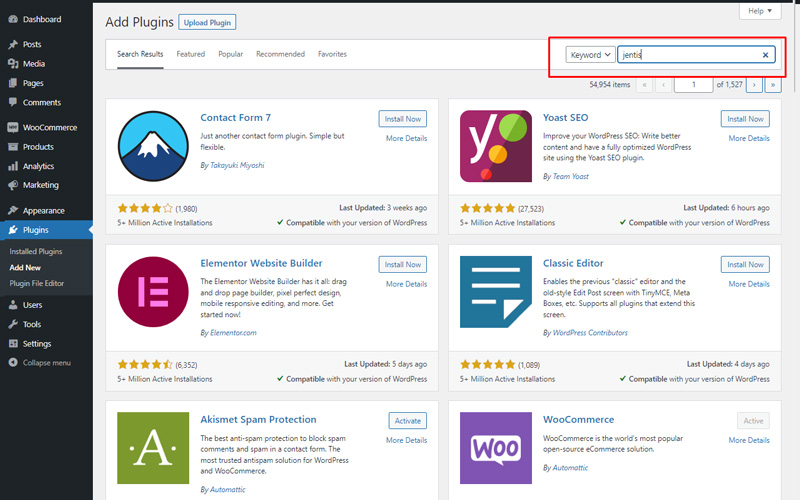
Suchen Sie in Wordpress unter Plugins nach "JENTIS".
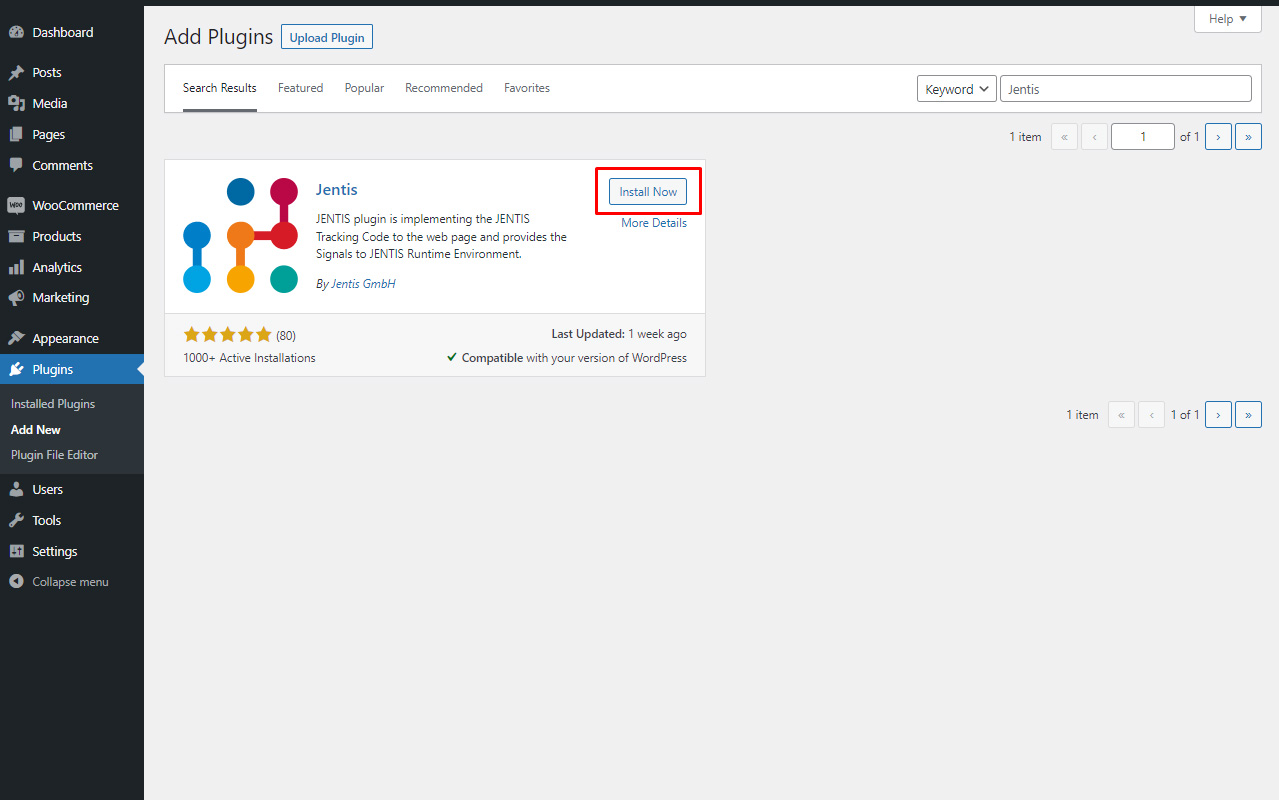
Klicken Sie auf den Button "Installieren".
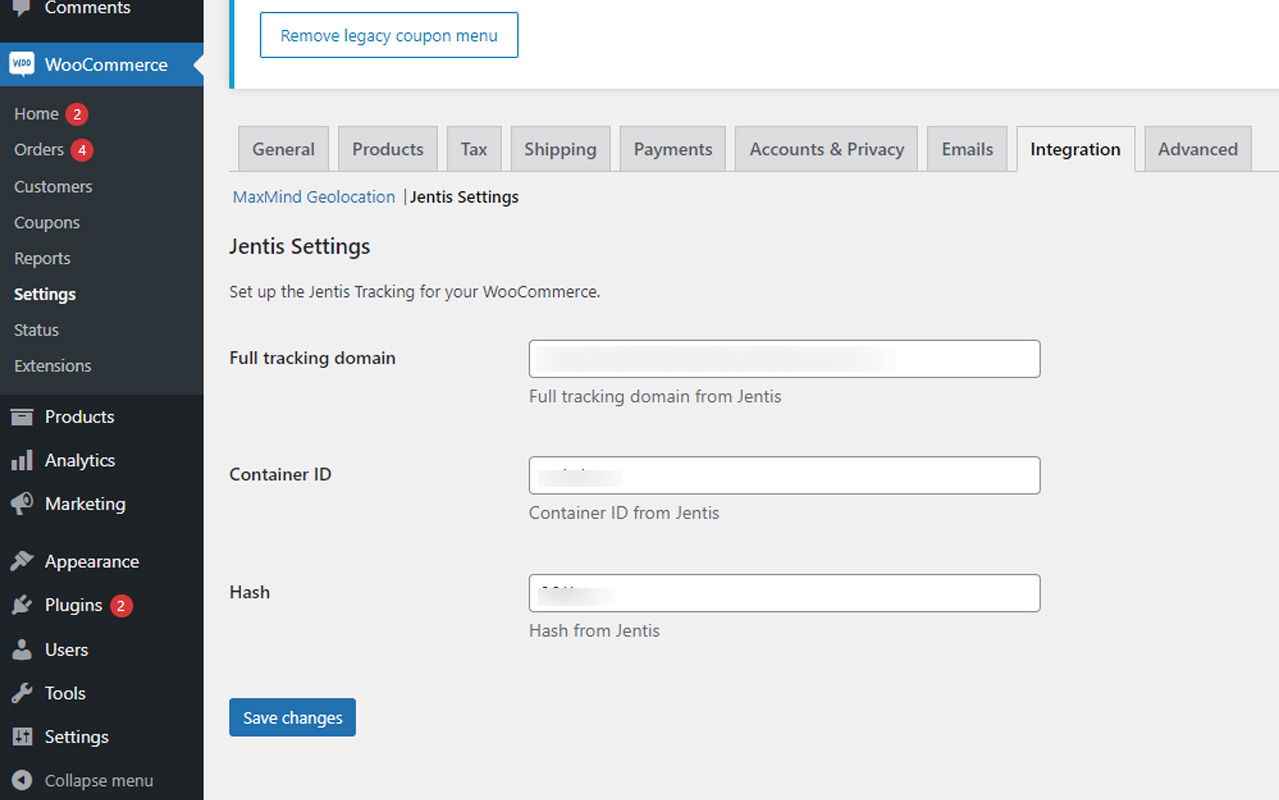
Füllen Sie bei den Einstellungen die drei erforderlichen Felder aus.
_compressed.webp)

.webp)

